Contabilidad Shopify: asientos para QuickBooks y Xero

Carga los dos archivos CSV que Shopify ya te da.

Contabilidad Shopify: asientos para QuickBooks y Xero
Ejemplo del resultado que le da esta página

Probar gratisVersión completa · $99 al año →

Cómo funciona
  1. Ponga sus propios números en la versión gratis de abajo, sin registrarse.
  2. El resultado aparece aquí mismo mientras escribe.
  3. ¿Quiere guardarlo, imprimirlo o repetirlo la próxima vez? Eso añade la versión completa: mire «Lo que obtiene».

Lo que obtiene: Pro añade 6 funciones para la contabilidad que llevas cada mes: un libro guardado que une todas las exportaciones sin contar dos veces ningún pedido, varias tiendas, un archivo de importación de…

Probar gratisVersión completa →

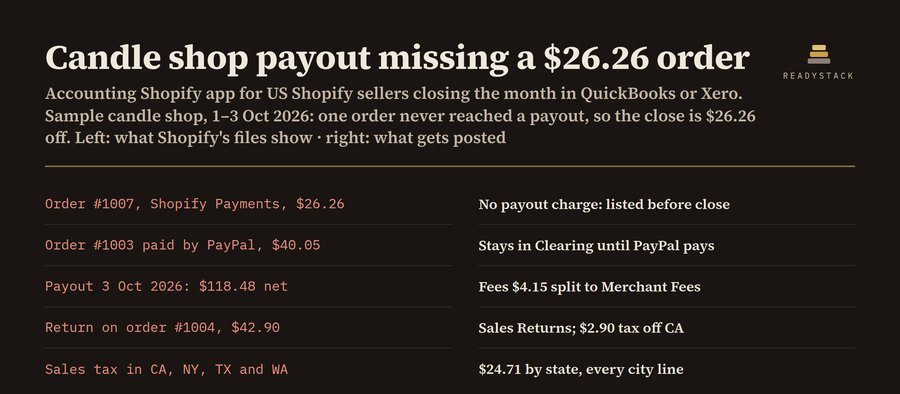
Carga los dos archivos CSV que Shopify ya te da. Obtienes un asiento de ventas cuadrado por día, un asiento por liquidación con las comisiones de procesamiento separadas, todos los pedidos de Shopify Payments que nunca llegaron a una liquidación y el impuesto sobre ventas cobrado por estado. Sin iniciar sesión en tu tienda, sin permisos de app y sin cuota de sincronización: los archivos se leen en esta pestaña del navegador y nunca se suben.

1. Tus archivos de Shopify

Nombres de cuenta (QuickBooks) y códigos de cuenta (Xero)
FunciónNombre de la cuentaCódigo Xero

Pro añade 6 funciones para la contabilidad que llevas cada mes: un libro guardado que une todas las exportaciones sin contar dos veces ningún pedido, varias tiendas, un archivo de importación de asientos para QuickBooks Online, un archivo de importación de asientos manuales para Xero, el archivo de impuesto sobre ventas por estado para cualquier mes, trimestre o año que hayas cargado, y el cierre de mes con una huella SHA-256 que avisa si cambia un mes ya cerrado. $99 al año · $12 al mes

2. Pro: lleva la contabilidad

Pro no está activo en este navegador.

Cómo se generan los asientos

  1. Asiento diario de ventas (uno por día y moneda, con la fecha de «Paid at»): al debe, Cuenta puente Shopify por el total de los pedidos y Descuentos sobre ventas; al haber, Ventas por el precio antes de descuentos, Ingresos por envío e Impuesto sobre ventas por pagar, con una línea por estado.
  2. Asiento de devoluciones: al debe, Devoluciones de ventas; al haber, Cuenta puente Shopify, con la fecha del día en que el archivo de liquidaciones muestra que el dinero vuelve al cliente. Sin el archivo de liquidaciones se fecha el día del pedido y el concepto lo indica.
  3. Asiento de liquidación (uno por liquidación): al debe, Liquidaciones en tránsito por el ingreso neto y Comisiones de cobro; al haber, Cuenta puente Shopify por los cobros menos las devoluciones. Asigna el ingreso en el banco a Liquidaciones en tránsito: los importes coinciden exactamente.
  4. Comprobación de la cuenta puente: lo que queda en Cuenta puente Shopify se separa en pedidos pagados por otras pasarelas (PayPal, transferencia bancaria) y pedidos de Shopify Payments sin cobro en el archivo de liquidaciones.
  5. Los pedidos con estado pendiente, autorizado, anulado o caducado no se contabilizan y aparecen en una lista.

Una herramienta de contabilidad: ordena tus propias cifras de Shopify. No es asesoramiento fiscal, legal ni financiero; revisa las declaraciones del impuesto sobre ventas con tu estado o con tu asesor contable.
Envíame este resultado por correo
Una copia de lo que ves arriba, en tu bandeja de entrada. La herramienta sigue siendo gratuita y aquí no hay nada bloqueado.

Más herramientas para el mismo trabajo

Meta PixelShopify Meta Pixel: pega tus campañas de Ads Manager y las ventas de Shopify por utm_campaign.Versión gratuitaseguimiento pedidosSeguimiento de pedidos Shopify para tiendas en España: cuándo un envío está atascado, desde qué día lo das porVersión gratuitaPagos ShopifyPagos Shopify: concilia cada pago de Shopify Payments con tu banco al céntimo y ve la línea que explica cualquVersión gratuitaSeguimiento pedidos ShopifySeguimiento pedidos Shopify: qué envío está atascado o perdido, y el aviso al cliente antes de que pregunte.Versión gratuita
Gente como usted también usa
Todo para: Vendedores online → · verificar píxel de Facebook · ReadyStack Pass — todas las herramientas en una suscripción · Todas las herramientas →

Preguntas frecuentes

¿Qué hace esta página?

Convierte tus exportaciones de Shopify en asientos diarios de ventas cuadrados y asientos de liquidación con las comisiones separadas.

¿Es gratis?

Sí. La versión gratuita de esta página funciona sin cuenta. La versión completa ($99 al año) añade: Pro añade 6 funciones para la contabilidad que llevas cada mes: un libro guardado que une todas las exportaciones sin contar dos veces ningún pedido, varias tiendas, un archivo de importación de…

¿Cómo se usa?

1. Ponga sus propios números en la versión gratis de abajo, sin registrarse. 2. El resultado aparece aquí mismo mientras escribe. 3. ¿Quiere guardarlo, imprimirlo o repetirlo la próxima vez? Eso añade la versión completa: mire «Lo que obtiene».

Pregunta sobre esta herramienta

Una pregunta, respondida por quien la construyó. Email solo si quiere la respuesta por correo.

Privacidad: su email solo se usa para enviarle la respuesta. Una pregunta aparece en esta página solo después de responderla, sin su email.

Para equipos y empresas: para una factura con los datos de su empresa, un presupuesto o varias licencias, escriba a support@getreadystack.com.

Quién está detrás de esta página

ReadyStack es un equipo pequeño. Hacemos cada herramienta para una tarea concreta por la que la gente pregunta, con las normas y fuentes que se citan en la página, y la probamos con el ejemplo que ve aquí antes de publicarla.

Cómo revisamos nuestras páginas: cada norma indica su fuente y el día en que la leímos.

¿Ve algo que no cuadra o se ha atascado? Escriba a support@getreadystack.com o use el formulario de contacto. Llega a nuestro propio buzón, no a un bot.

Sobre ReadyStack